Envoyer des mails avec GSupport
gSupport permet d'envoyer des mails :
- aux utilisateurs d'un serveur
- via un fichier d'adresse, avec éventuellement des mots clé. Ce dernier cas est très utile pour renvoyer par exemple un nouveau mot de passe à tous les utilisateurs
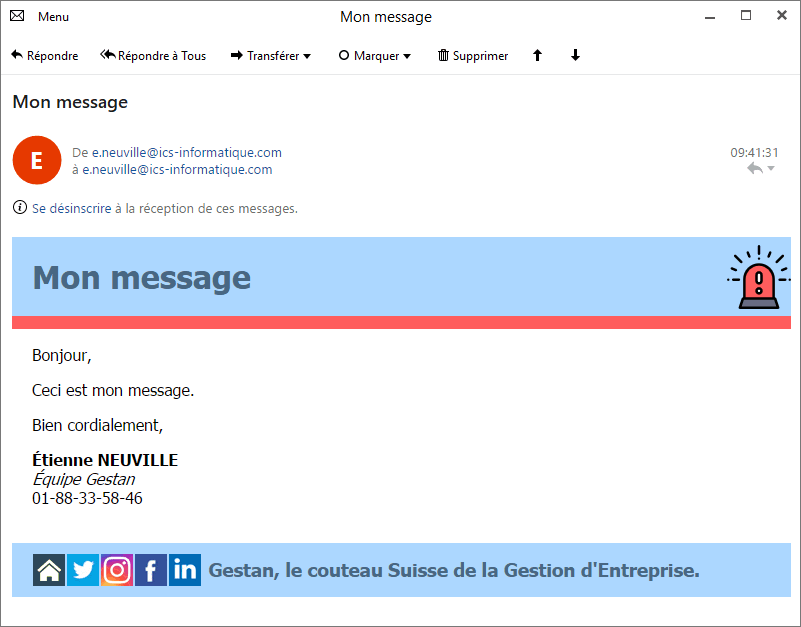
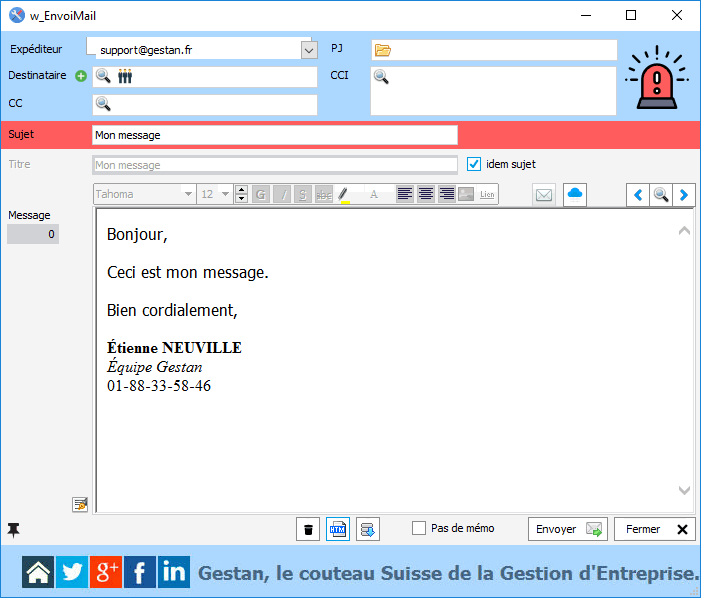
Dans les deux cas, composez votre message avec la fenêtre standard des messages mail, comme ci-dessous.
Envoi aux utilisateurs d'un serveur
Votre message étant rédigé, cliquez sur le bouton :

Cela ouvre l'écran suivant :
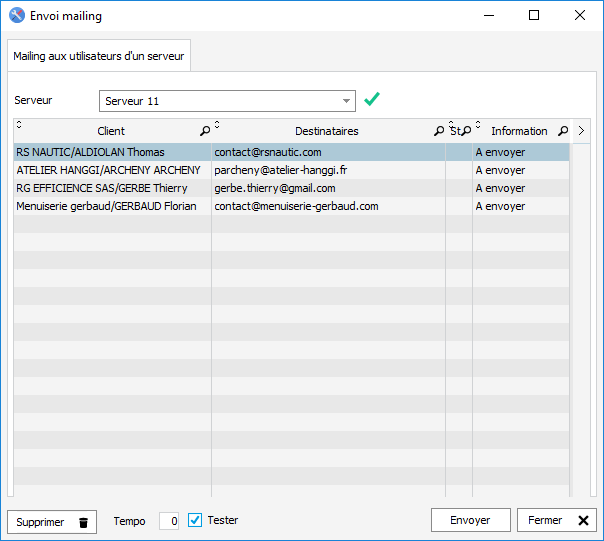
Choisissez le serveur concerné avec la combo : les adresses mail de tous les utilisateurs (à la fois le mail du dossier, et tous les mails de tous les utilisateurs, sauf ceux cochés “pas de mail”) des clients non-clôturés sont affichés.
Vous pouvez supprimer ceux que vous excluez de l'envoi (cela les exclut de l'envoi mais ne les supprime pas de la base).
Vous pouvez indiquer un nombre de secondes dans la zone Tempo, si vous souhaitez temporiser l'envoi de messages.
Cocher la case Tester et cliquer sur Envoyer. Si le résultat est bon, décochez la case Tester et cliquez à nouveau sur Envoyer.
Via un fichier
Il est également possible d'envoyer un mail à partir d'une liste de destinataires fournie sous la forme d'un fichier texte, via l'onglet Mailing via un fichier de données.
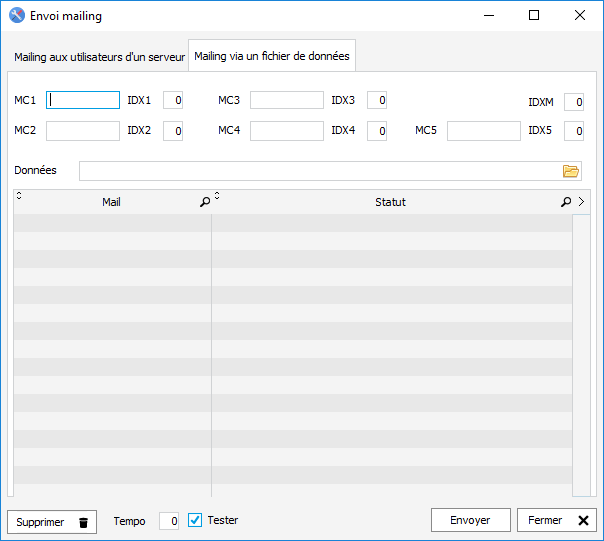
Vous pouvez utiliser des mots clé dans le texte du message à envoyer. Ces mots-clé devront être de type %MC1%, %MC2%, etc (5 mots-clé possibles, par exemple %PRENOM% ou %MOTDEPASSE%).
Votre fichier de données sera un fichier au format texte, séparateur TAB, dans lequel le mail est à la position IDXM (l'indiquer). Préciser les autres mots clé, par exemple PRENOM, et le n° de leur colonne dans le fichier texte, par exemple 3.
Puis sélectionnez le fichier de données. Les envois à faire seront alors affichés.
Mail envoyé
Il est au “format Gestan”.