Support Classique
Pour un client qui n'est pas sur Gestan Cloud, ouvrez l'écran de support en cliquant sur le bouton ad hoc :

Sur l'écran de support ci-dessous :
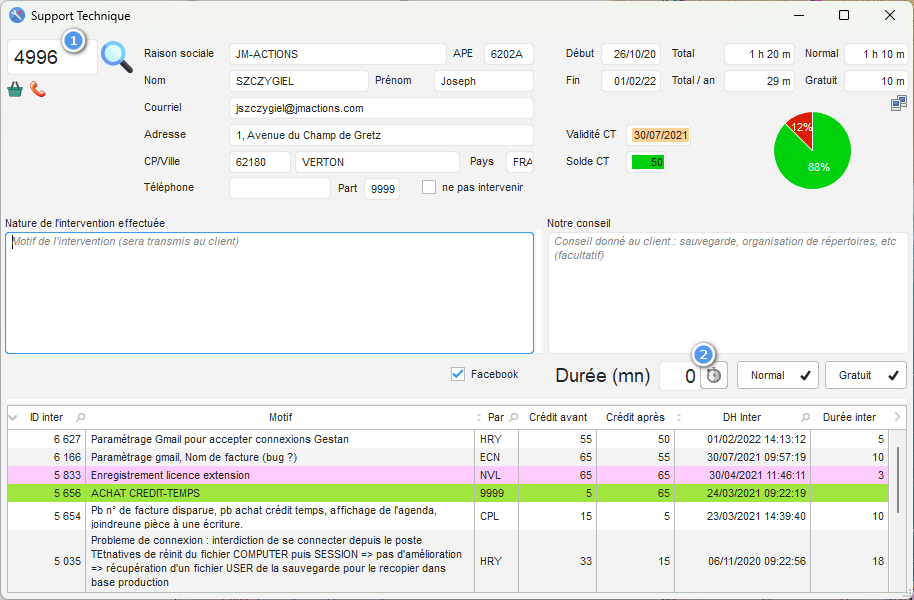
Entrez le nom ou l'ID du client dans la zone de recherche <badge>1</badge>, et cliquez sur le bouton de recherche. Cela affiche les coordonnées du client, et son solde de crédit-temps.
En fonction du solde de crédit-temps :
- Si le compte du client est à zéro et que le client appelle pour la première fois le support, faites l'intervention, en l'informant qu'il s'agit d'une prestation payante. Il s'agit ici de ne surtout pas mettre de frein au premier appel d'un client au support.
- Si le solde de ce client est raisonnablement négatif (moins de 60 minutes), vous pouvez quand même faire l'intervention, en lui rappelant ce solde.
- Si le solde de ce client est déraisonnablement négatif (plus de 60 minutes), sauf exception, refuser l'intervention tant que le compte n'est pas correctement approvisionné.
- Si le client est en “NPI” (ne pas intervenir), signalez lui que vous ne pouvez pas faire l'intervention, sauf si son solde de crédit-temps est redevenu positif. L'indicateur NPI est du ressort de l'administration des ventes (Marie-Astrid).
Vous pouvez utiliser le chrono <badge>2</badge>, ou saisir directement une durée d'intervention.
Cochez la case Facebook si vous voulez l'inviter à poster un commentaire sur les réseaux sociaux.
Saisissez un résumé de l'intervention dans la zone Nature de l'intervention, et éventuellement vos conseils pour le client dans la zone Notre conseil. Pour savoir comment rédiger un résumé, ou caractériser un bug, consultez cette page.
Cliquez sur Normal pour enregistrer l'intervention. Si vous voulez que l'intervention ne soit pas décomptée (notamment en cas de dysfonctionnement Gestan), cliquez sur Gratuit.
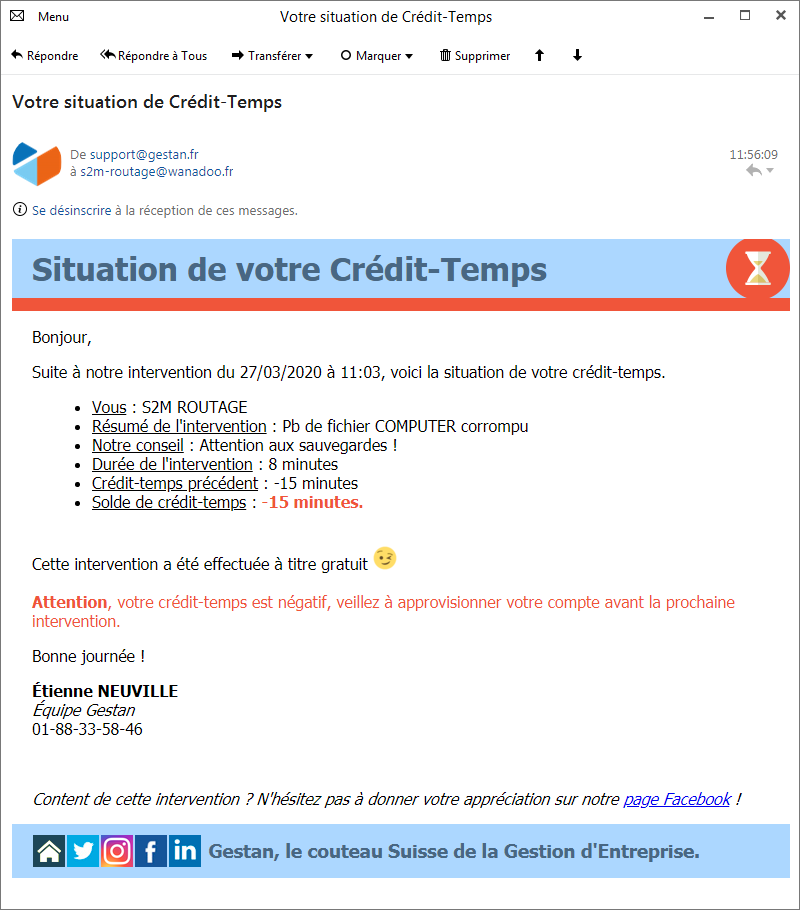
Dans les deux cas, l'intervention est enregistrée, et transmet un mail récapitulatif de cette intervention au client.
Toute intervention, qu'elle soit décomptée ou pas, donne lieu à rémunération du technicien.
En cas de bug, pensez à le signaler à l'équipe de développement, pour qu'il soit corrigé.
Astuce
Quand vous avez pris la main chez le client, et que vous êtes sur le menu principal de son Gestan, cliquez sur Ctrl+F1.
Puis, dans gSupport, cliquez sur le bouton vert ci-dessous :

Cela va ouvrir soit directement l'écran d'intervention correspondant, soit un écran de sélection de client dans le cas où il existe plusieurs comptes clients correspondants.
Message automatique envoyé au client à la fin de l'intervention
Le mail est signé du nom et du téléphone de l'intervenant, mais expédié depuis l'adresse support@gestan.fr.